Zoom 為何創業者必備 ? 香港逐漸受到創業者和專業人士愛戴和歡迎 ? Zoom 團隊會議,超詳盡教學 !
StartupInno 深入分享一些使用 Zoom 過程的重點特色教學。
 「Zoom」為何創業者必備 ? Zoom 團隊會議 超詳盡教學
我總結自己聽到的創業團隊分享,以及我這個禮拜親身體驗,首先最讓人滿意的就是「 Zoom 」讓發起多人視訊會議像是打電話一樣簡單,他不需要其他與會者另外註冊帳號的特性,省去了當我要用 Google Hangouts 或 Skype 跟別人視訊時,別人跟我說沒有 Hangouts 或 Skype 帳號的窘境。
- 1. 其他人不需 Zoom 帳號也能「撥通」加入會議
「 Zoom 」當然也並非完美,例如他似乎沒有免安裝軟體的網頁會議功能,所以所有的與會者都要先安裝「 Zoom 」的軟體或 App 。
不過他的軟體使用起來非常簡單,打開軟體,就可以看到發起視訊會議、預排視訊會議、加入視訊會議的按鈕。

在「 Zoom 」的機制中,會議的發起人需要註冊帳號才能發起新會議,但是其他使用者則不需要「 Zoom 」的帳號。
發起人只要在開始會議後,把會議視窗上方的「會議 ID 」(一連串數字),提供給準備參加會議的人。

其他人可以打開自己的「 Zoom 」 電腦軟體、手機 App ,不需登入,直接選擇「加入會議」。
然後在會議 ID 輸入前面拿到的數字碼,設定自己的名稱,就能立刻加入會議中。


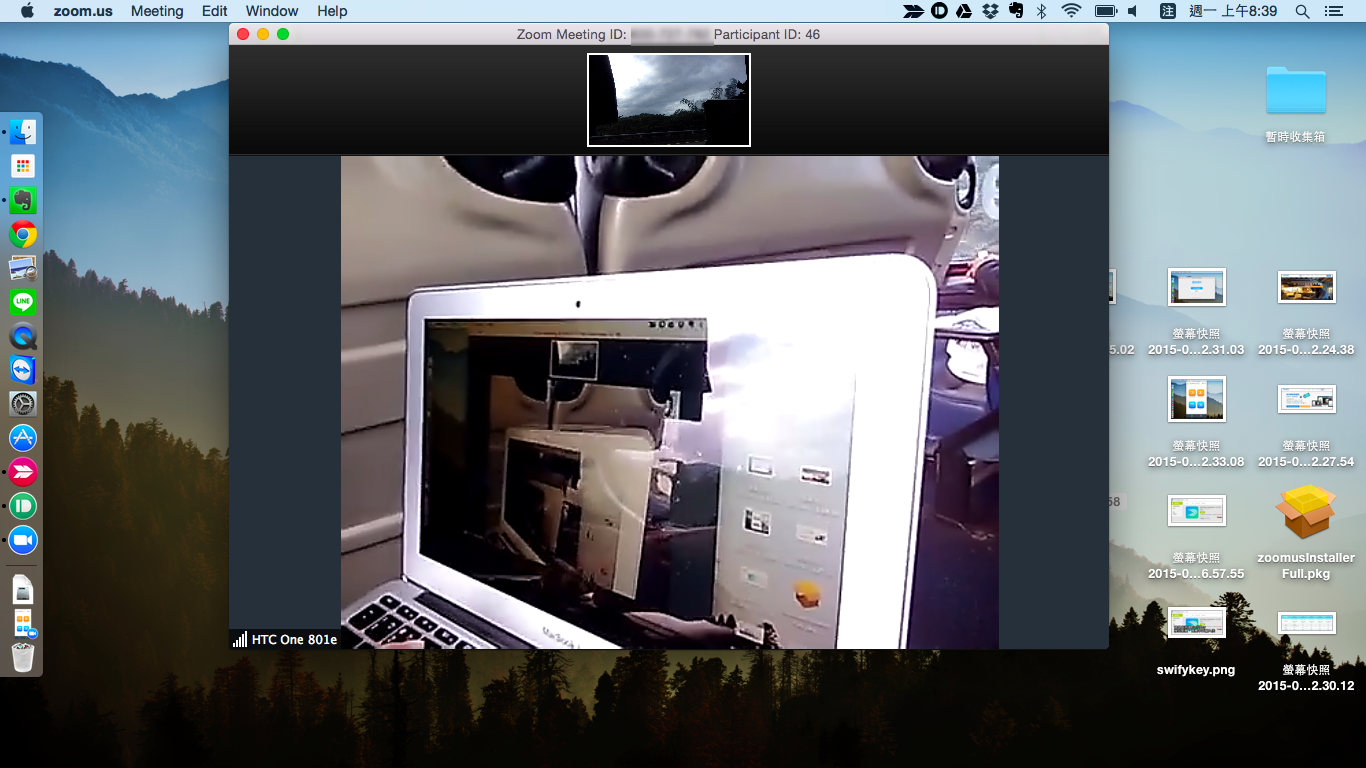
在我實際測試的過程中,感覺「 Zoom 」 的視訊語音速度確實很快,在 3G 網路下也有讓人驚艷的表現,我在高速公路的客運上測試,也能和他人順利進行會議。
除了基本的視訊會議外,「 Zoom 」 也搭配了一些有助於開會的功能。
例如「 Zoom 」 內建了「 Chat 」即時通,可以和會議參與者用文字進行溝通與確認,並且最棒的是,他可以選擇是要和整個參與會議的 10 個人一起討論,還是指定抓出會議中的某兩個人進行私密通訊。
就好像開會過程裡,我們偶爾要和旁邊的人傳紙條,低下頭交換一下意見,而不要干擾到會議進行或是讓其他人知道。

「 Zoom 」 的 Mac 與 Windows 版支援共享桌面螢幕的功能,只要按下[ Share Screen ],就能把自己的目前螢幕投射到會議畫面,示範操作或是打開文件給其他會議參與者瀏覽。

下圖就是我在 Android 手機上接收到「 Zoom 」傳過來的他人桌面,整體看起來品質很不錯,傳送與操作更新的速度也很順暢。

當我利用「 Zoom 」的螢幕共享功能進行會議示範時,我和其他與會者還可以使用「電子白板」功能在螢幕上做註解,幫助我們針對展示的圖像、文字、操作進行更有效準確的溝通。

我也很喜歡「 Zoom 」針對不同工作情境的視窗設計,例如我可以在電腦上一邊進行其他工作,一邊把「 Zoom 」 的視訊會議視窗縮小成置頂的小螢幕,這樣我可以一邊進行電腦作業一邊和他人開會。

或者在手機上,可以進入安全駕駛模式,這時候沒有視訊,而可以直接採用免觸控的發言模式。

每個人會有一個專屬的「 Zoom 」 會議 ID ,如此一來我可以透過「 Zoom 」 軟體進行會議日期預排,把會議時間傳送到其他人的行事曆,這樣一來,到時候其他人就能從行事曆上直接加入我的「 Zoom 」 會議室。

最後,「 Zoom 」還有一個驚奇功能是提供會議錄影,在會議過程按下右下方的錄影按鍵,就會開始把目前的會議過程錄製下來,當會議結束後,自動產生 MP4 檔案。
這個功能很實用,尤其當一些重要的會議需要反覆檢查內容,就可以利用會議錄影,讓自己事後可以回顧參考。
上述這些功能都可以免費使用,如果你的團隊正在找一個好用的視訊會議服務,那麼或許可以試試看「 Zoom 」 。

Zoom 好處
我總結自己聽到的創業團隊分享,以及我這個禮拜親身體驗,首先最讓人滿意的就是「 Zoom 」讓發起多人視訊會議像是打電話一樣簡單,他不需要其他與會者另外註冊帳號的特性,省去了當我要用 Google Hangouts 或 Skype 跟別人視訊時,別人跟我說沒有 Hangouts 或 Skype 帳號的窘境。
而且對方要加入我發起的「 Zoom 」 會議室,真的只要像是打電話一樣,輸入會議室號碼,就能「撥通」接上會議,這個「跟撥電話一樣」的動作設計,我發現讓其他非「 Zoom 」 用戶更願意接受我希望他們使用這個軟體來開會的要求。
另外,「 Zoom 」 確實很快,和 Google Hangouts 或 Skype 相比更顯得適合在行動網路環境使用。即使我搭客運時在高速公路上測試多人行動會議,無論用筆電或手機測試「 Zoom 」 遠端開會,在 3G 網路下也能保持畫面、聲音的流暢。甚至當下開啟螢幕分享註解等功能也都沒問題。
「 Zoom 」 的 App 端也設計得很棒,除了介面親切,還特別針對「不在辦公室中的行動會議」下了工夫,在手機中內建了一個免持模式,讓商務人士緊急時可以在行動中減少操作麻煩,快速完成語音會議。

「 Zoom 」在 10 人以內的視訊會議提供免費服務,雖然有 40 分鐘的時間限制,但對一般會議還算足夠,並且免費版也保持「 Zoom 」 快速、清晰的影音高品質,像是會議螢幕共享、電子白板、文字即時通、會議錄影等進階功能也都可以在免費版使用。
並且目前「 Zoom 」 已經提供 Windows、 Mac、 Android 與 iOS 跨平台軟體 App 下載。
- Zoom 特色快速總結:
- 免費 10 人視訊會議,付費最多 100 人視訊會議。
- 不需帳號就可加入會議,簡單好上手。
- 影音會議速度快, 3G 網路也很流暢。
- 會議錄影功能。
- 螢幕共享與電子白板功能。
- 會議中私人傳訊功能。

1. 友善的使用介面:
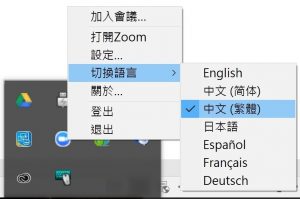
Zoom 提供了一個以用戶為出發點的友善介面, 畫面簡潔清晰,軟體會自動適應您的裝置使用語系還提供了其他多語版本可供切換。
2. 方便好用的協作功能:
沒有看過比Zoom更佛心的軟體了,Zoom免費版本即可以試用到完整的會議功能。包括:雙向影音互動,分組,傳送群聊及私訊,螢幕及影音共享,字幕,共筆協作,遠端遙控等等。無論是用來進行遠距討論,會議教學都非常有幫助。
軟體下方操作介面:
螢幕共享操作介面:
3. 服務穩定順暢:
Zoom全球性佈點的服務。讓您可以以穩定清晰的會議品質輕鬆的和世界各地的朋友/ 客戶連繫,為您們節省差旅費用和長途跋涉的疲累感。對於一些所在位置網路條件不好的用戶,付費用戶還可以使用加值的電話撥入服務,讓您的與會者可以直接使用電話加入您的會議室(全球電話撥入)。
4. 輕鬆使用:
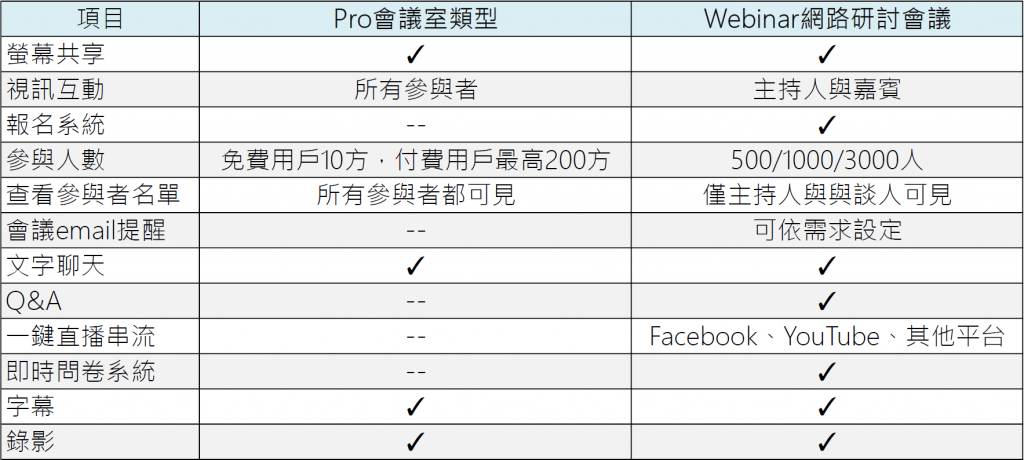
Zoom跨平台的使用介面-從筆電,桌機,行動裝置,到會議室型態的開會模式(Zoom Rooms),您都可以使用Zoom來進行會議,甚至是超過200人以上的大型會議,您也可以選用Zoom所提供的Webinar網路研討會服務替您擴大您的受眾。
5. 全面性導入:
UBER、SLACK 、 APLUZA …等國際知名企業皆全面性的導入Zoom。進行全面性導入有什麼好處呢?未來您的員工可直接以公司email登入Zoom軟體,透過公司MIS管理所有會議室,並進行每月使用報表的整理。讓每一場會議都能發揮他的功效,得知部門視訊運用的成效與業績成長的關聯性,甚至可以知道Zoom的視訊會議幫您節省了多少的差旅支出。方便好用的協作工具,將您的數個平台整合為一個,脫離複雜的操作流程,讓您由上到下,由內而外統一的以一個軟體進行效能整合
投稿:電腦玩物
StartupInno 是一本聚焦科技創業的動態雜誌,為香港青年、創業家、科技愛好者 : 提供嶄新的商業、科技資訊和創業靈感。
StartupInno.io 串連最有價值的科創觀點,渴求創新無極限。和我們一起追蹤全球正在被科創技術吃掉、重塑的各類產業,找到香港在國際趨勢中的新定位!
StartupInno.io 現長期徵稿。歡迎來稿交流對各種創科獨特看法。 如蒙投稿,請附上不多於200字個人簡介及近照一張。 文章一經採用將由 StartupInno 編輯部潤飾,更會開設個人專欄,為廣大讀者介紹香港創科市場最新動態。
我們的目標就是與您一起成長。謝謝您加入我們這個旅程。
StartupInno 香港創科故事、專欄作家徵稿中!創業專欄投稿
StartupInno 最喜歡收到讀者的五星評價❤️